Guide
Bakgrund
andeboda.se är hostad på one.com och bygger på WordPress som är det vanligaste s.k. CMS (content management system) på webben.
Tanken är att endast styrelsemedlemmar skall ha inloggning och rättigheter att ändra på sidan.
För kontoinformation och lösenord gällande one.com, som exempelvis ftp, ssh etc., se separat dokument. Detta dokument är inte tillgängligt på hemsidan av säkerhetsskäl.
Logga in
För att kunna uppdatera sidan måste man vara inloggad. Inloggning sker genom att antingen klicka på ”administratörslogin” längst ner till höger på sidan (syns på samtliga sidor), alternativt skriver du in följande adress https://andeboda.se/wp-admin
Samtliga personer i styrelsen är satta som administratörer och kan därmed lägga till och ta bort användare.
Lägga in ett nytt inlägg
Vi använder så kallade inlägg eller poster för att annonsera ut för våra medlemmar att något är på gång. För att göra ett inlägg gör följande:
1. Logga in
2. Klicka på + längst upp och sedan på ”inlägg”
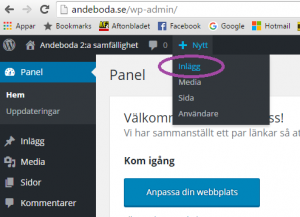
3. Fyll i rubrik
4. Fyll i huvudtext. Du kan formatera texten, lägga in bilder mm precis som i exempelvis Word.
5. Klicka på ”Publicera”
Redigera sida
1. Logga in
2. Klicka på ”hussymbolen” längst upp och sedan ”besök sida”
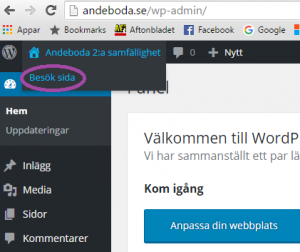
3. Gå till den sida du vill editera och klicka på ”Redigera sida”
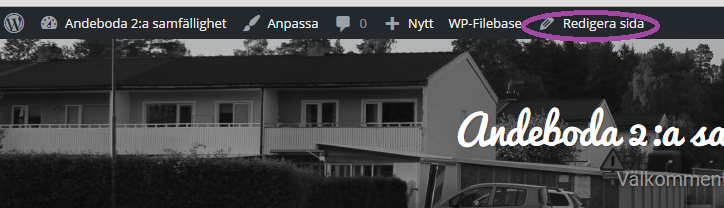
4. Skriv in / uppdatera text och klicka sedan på ”Uppdatera”
Ladda upp ett dokument
1. Logga in
2. Välj WP File Manager i vänsta menyn och gå sedan till katalogen “library”
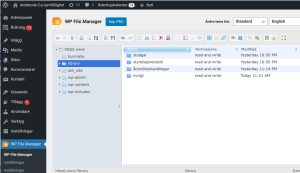
3. Ladda upp dokumentet (exempelvis ett nytt styrelseprotokoll) i rätt underkatalog. Försök att namnge filerna så att de har samma format som de redan existerande innan du laddar upp dem. Exempelvis Styrelse_20160411.pdf. Du kan även skapa nya kataloger, flytta runt filer, ta bort och ändra namn.
4. Nu kommer dokumentet vara tillgängligt på Dokument sidan.
Lägga in en ny styrelsemedlem
1. Logga in
2. Klicka på ”Användare” och sedan ”Lägg till ny”.
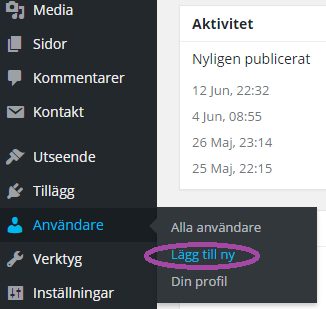
3. Fyll i alla fällt. Se till att användaren har rollen Administratör. Klicka på ”Visa lösenord”. Kopiera lösenordet och användarnamnet och skicka till den nya styrelsemedlemmen i ett mail.
4. Klicka på ”Lägg till ny användare”.
Du behöver även uppdatera kontaktformuläret så att den nya styrelsemedlemmen får ett mail om någon använder formuläret.
Gör så här:
1. Klicka på “Kontakt” och sedan “Redigera” under Kontaktformulär.
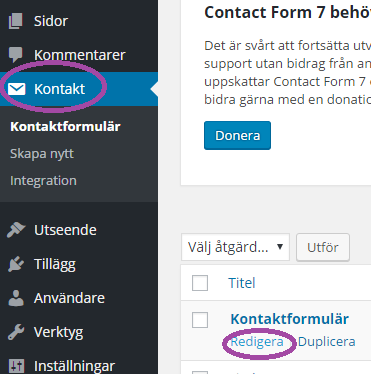
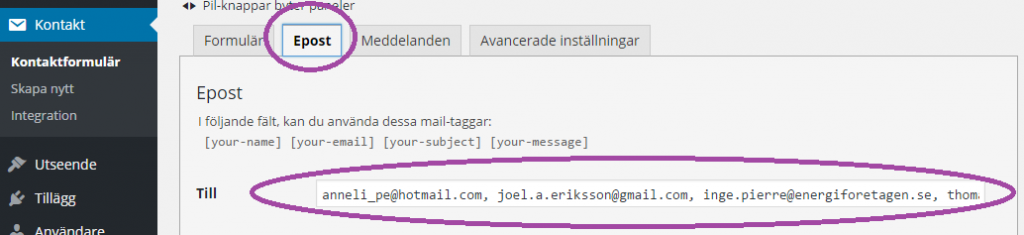
2. Klicka på fliken “Epost” och uppdatera därefter “Till-fältet”
3. Klicka på “Spara”
Glöm inte att även uppdatera sidan som beskriver vilka som är med i styrelsen
Om ordförande eller kassör är bytt behöver du även gå in på one.com och ändra så att vår e-post kassor@andeboda.se samt ordforande@andeboda.se är vidarebefordrat till rätt e-post addresser. Inloggningsuppgifter för one.com finns i ett separat dokument som inte är tillgängligt på hemsidan.